
Lo esencial: si ChatGPT no funciona en su teléfono, el problema suele venir de una conexión inestable, una aplicación desactualizada, una caché dañada, una VPN que bloquea el acceso o una incidencia temporal en los servidores de OpenAI. Antes de pensar que su móvil está fallando, siga unos pasos sencillos: compruebe la conexión, actualice la app o el navegador, borre la caché, reinicie el teléfono y revise el estado oficial del servicio.

Intenta abrir ChatGPT desde el móvil para resolver una duda rápida, escribir un mensaje o pedir una receta, pero la aplicación se queda cargando, el navegador muestra una pantalla en blanco o aparece un mensaje de error. Frustrante, sí. Pero en la mayoría de los casos no es grave.
En esta guía verá por qué ChatGPT puede dejar de funcionar en un smartphone, cómo identificar la causa y qué soluciones aplicar paso a paso, tanto si usa la aplicación oficial como si entra desde Chrome, Safari u otro navegador móvil.
💬 Prueba GPT gratis y sin registro
Por qué ChatGPT puede fallar en el móvil
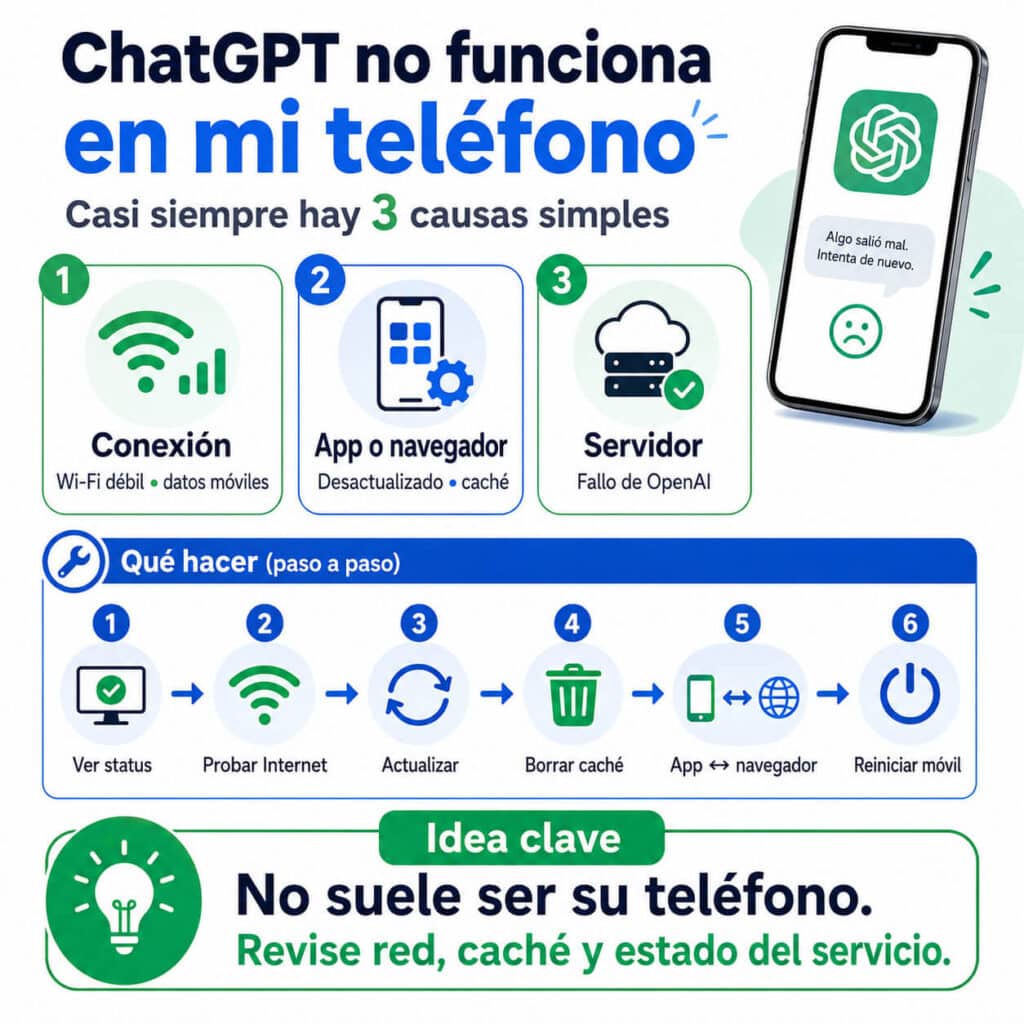
Cuando ChatGPT no carga en un teléfono, el problema puede estar en varios sitios: su conexión, la app, el navegador, el sistema operativo, una VPN, la cuenta o los propios servidores de OpenAI.
La buena noticia es que casi siempre conviene empezar por lo más simple. Muchas incidencias se resuelven con una actualización, un cambio de red, una limpieza de caché o un reinicio.
Antes de desinstalarlo todo o culpar al teléfono, compruebe primero la conexión, el estado del servicio y la versión de la aplicación.
Los sospechosos habituales: causas más comunes
1. Una conexión a Internet inestable
ChatGPT necesita una conexión estable para cargar la conversación, enviar mensajes y recibir respuestas. Si la red Wi-Fi es débil, si los datos móviles tienen poca cobertura o si la conexión cambia constantemente entre redes, la app puede quedarse bloqueada.
Pruebe lo siguiente:
- abra otra página web para comprobar si Internet funciona;
- cambie de Wi-Fi a datos móviles, o al revés;
- acerque el teléfono al router;
- desactive y reactive el modo avión;
- reinicie el router si otros dispositivos también tienen problemas;
- pruebe desde otra red si está en una oficina, universidad o red pública.
Si otros sitios tampoco cargan bien, el problema probablemente no es ChatGPT, sino la conexión.
2. Una incidencia en los servidores de OpenAI
A veces el problema no está en su teléfono. ChatGPT puede sufrir ralentizaciones, errores temporales o interrupciones parciales del servicio.
El reflejo correcto es consultar la página oficial de estado: status.openai.com.
Si aparece una incidencia activa en ChatGPT, no hay mucho que hacer desde el móvil. En ese caso, espere a que OpenAI resuelva el problema y vuelva a intentarlo más tarde.
3. Una aplicación desactualizada
Si usa la app oficial de ChatGPT, asegúrese de tener instalada la última versión. Las versiones antiguas pueden fallar al iniciar sesión, cargar conversaciones o conectarse con los servidores.
En iPhone, abra la App Store y busque ChatGPT. En Android, abra Google Play Store y busque “OpenAI ChatGPT” para comprobar que se trata de la aplicación oficial publicada por OpenAI.
Después, pulse Actualizar si aparece la opción.
4. Un navegador móvil con caché o cookies dañadas
Si utiliza ChatGPT desde Chrome, Safari, Firefox u otro navegador, el problema puede venir de la caché o de las cookies. Estos datos temporales ayudan a cargar sitios más rápido, pero a veces se corrompen y provocan errores de acceso, pantallas en blanco o bucles de inicio de sesión.
En ese caso, borre la caché y las cookies del navegador. Después cierre el navegador, vuelva a abrirlo e inicie sesión de nuevo.
5. Una VPN, proxy o red corporativa que bloquea el acceso
Las VPN, los proxies, las redes de empresa, las redes escolares o ciertas Wi-Fi públicas pueden bloquear ChatGPT o hacer que el acceso parezca sospechoso para los sistemas de seguridad.
Si usa una VPN, desactívela temporalmente y pruebe de nuevo. Si está conectado a una red de trabajo o universidad, cambie a datos móviles para verificar si el problema desaparece.
Si ChatGPT funciona en datos móviles pero no en la red Wi-Fi, el bloqueo probablemente viene de esa red.
Aplicación vs navegador: dónde puede estar el problema
ChatGPT puede usarse de dos formas en el móvil: desde la aplicación oficial o desde el navegador. Cada opción tiene problemas típicos diferentes.
Cuando falla la aplicación oficial de ChatGPT
Si la aplicación se cierra sola, se queda cargando o muestra errores de inicio de sesión, pruebe estos pasos:
- Cierre la aplicación por completo y vuelva a abrirla.
- Compruebe si hay una actualización disponible en App Store o Google Play.
- Reinicie el teléfono.
- En Android, borre la caché de la app desde los ajustes.
- En iPhone, desinstale y vuelva a instalar la aplicación si el problema persiste.
- Cierre sesión y vuelva a iniciarla, si la app se lo permite.
En Android, puede borrar la caché desde:
Ajustes > Aplicaciones > ChatGPT > Almacenamiento > Borrar caché
En iPhone, iOS no ofrece siempre una opción directa para borrar la caché de una app concreta. La solución más sencilla suele ser desinstalar y reinstalar la aplicación.
Cuando falla ChatGPT en el navegador móvil
Si entra desde el navegador y ChatGPT no carga, pruebe esto:
- borre caché y cookies;
- actualice el navegador;
- pruebe en modo incógnito o privado;
- desactive extensiones o bloqueadores si utiliza un navegador que los permite;
- pruebe con otro navegador;
- compruebe que la fecha y hora del teléfono sean correctas.
En Chrome, puede borrar datos desde:
Configuración > Privacidad y seguridad > Borrar datos de navegación
En Safari para iPhone, vaya a:
Ajustes > Safari > Borrar historial y datos de sitios web
| Problema | Solución en la aplicación | Solución en el navegador |
|---|---|---|
| Datos dañados | Borrar caché en Android o reinstalar la app en iPhone | Borrar caché y cookies |
| Lentitud o bloqueo | Reiniciar la app y buscar actualizaciones | Cerrar pestañas, borrar caché o probar otro navegador |
| Error de inicio de sesión | Actualizar, reinstalar y volver a iniciar sesión | Borrar cookies e iniciar sesión de nuevo |
| Versión obsoleta | Actualizar desde App Store o Google Play | Actualizar el navegador |
| Bloqueo de red | Probar sin VPN o con datos móviles | Probar sin VPN, en incógnito o con otra red |
Mensajes de error frecuentes y qué significan
Error 1020: acceso denegado
El error 1020 suele estar relacionado con un bloqueo de seguridad. Puede ocurrir si la red, la VPN, el proxy o la dirección IP parecen sospechosos.
Qué hacer:
- desactive la VPN;
- cambie de red;
- pruebe con datos móviles;
- borre cookies;
- espere unos minutos antes de volver a intentarlo.
Error 429: demasiadas solicitudes
El error 429 significa que se han enviado demasiadas solicitudes en poco tiempo. Puede ocurrir si actualiza la página muchas veces, si una extensión está interfiriendo o si el servicio detecta un uso demasiado intenso.
Qué hacer:
- espere unos minutos;
- cierre pestañas duplicadas de ChatGPT;
- evite recargar la página repetidamente;
- vuelva a intentarlo más tarde.
Pantalla en blanco
Una pantalla en blanco suele apuntar a un problema de caché, cookies, navegador desactualizado, bloqueo de scripts o conexión inestable.
Pruebe primero con otro navegador. Si funciona, el problema está en el navegador original.
“Servicio no disponible”
Este mensaje puede indicar saturación, incidencia temporal o mantenimiento. Compruebe el estado oficial de OpenAI y vuelva a intentarlo más tarde.
El caso de la VPN o el proxy
Una VPN puede ser útil para proteger la privacidad o acceder a determinados servicios, pero también puede causar problemas con ChatGPT. Algunas direcciones IP compartidas por muchos usuarios pueden estar marcadas como sospechosas o recibir bloqueos temporales.
Si usa VPN y ChatGPT no funciona:
- desactive la VPN;
- cierre y vuelva a abrir ChatGPT;
- pruebe con datos móviles;
- si necesita VPN, cambie de servidor;
- evite servidores gratuitos o saturados.
Plan de acción: 7 pasos para hacer que ChatGPT vuelva a funcionar
💬 Prueba GPT gratis y sin registro
Lista de comprobación rápida
- Compruebe el estado de OpenAI: visite status.openai.com para saber si hay una incidencia activa.
- Revise la conexión: pruebe otra web, cambie entre Wi-Fi y datos móviles, o reinicie el router.
- Actualice la aplicación o el navegador: use siempre la última versión disponible.
- Borre caché y cookies: especialmente si usa ChatGPT desde navegador.
- Reinicie el teléfono: simple, pero eficaz cuando hay procesos bloqueados.
- Desactive VPN o proxy: pruebe con una conexión directa.
- Cambie de método: si falla la app, pruebe el navegador; si falla el navegador, pruebe la app.
Si después de estos pasos ChatGPT sigue sin funcionar, el problema puede estar relacionado con su cuenta, su región, una incidencia parcial o una incompatibilidad temporal.
Qué hacer si ChatGPT no funciona con datos móviles
Si ChatGPT funciona con Wi-Fi pero no con datos móviles, el problema puede venir de su operador, de la cobertura, del tipo de red o de un bloqueo de IP.
Pruebe lo siguiente:
- active y desactive el modo avión;
- reinicie el teléfono;
- compruebe si otros sitios cargan con datos móviles;
- cambie de 5G a 4G si la señal es inestable;
- revise si tiene datos disponibles en su plan;
- pruebe con otra SIM o red, si es posible.
Si el problema solo ocurre con ChatGPT y solo en datos móviles, puede tratarse de un bloqueo temporal de red o de IP. En ese caso, espere un poco o contacte con su operador si el problema se repite.
Qué hacer si ChatGPT no funciona en iPhone
En iPhone, los problemas más frecuentes suelen estar relacionados con la app, Safari, la conexión o la sesión.
- Actualice iOS si hay una versión disponible.
- Actualice la app ChatGPT desde App Store.
- Cierre la aplicación y vuelva a abrirla.
- Reinicie el iPhone.
- Desinstale y reinstale la app si sigue fallando.
- Pruebe desde Safari entrando en ChatGPT desde el navegador.
- Borre historial y datos de Safari si el problema ocurre en el navegador.
Si la app falla pero Safari funciona, el problema probablemente está en la aplicación. Si Safari falla pero la app funciona, el problema está en el navegador o sus datos almacenados.
Qué hacer si ChatGPT no funciona en Android
En Android, la caché de la app y los servicios del navegador pueden causar errores de carga o inicio de sesión.
- Actualice ChatGPT desde Google Play Store.
- Compruebe que la app sea la oficial de OpenAI.
- Vaya a Ajustes > Aplicaciones > ChatGPT > Almacenamiento.
- Pulse Borrar caché.
- Si no funciona, pruebe Borrar datos, teniendo en cuenta que deberá iniciar sesión otra vez.
- Actualice Chrome y Android System WebView si aparecen actualizaciones.
- Reinicie el teléfono.
Si el inicio de sesión falla, pruebe a establecer Chrome como navegador predeterminado temporalmente y vuelva a intentar acceder.
¿Es seguro instalar ChatGPT en el teléfono?
Sí, siempre que instale la aplicación oficial desde App Store o Google Play Store. Evite archivos APK descargados de sitios desconocidos, clones que usan nombres parecidos o aplicaciones que prometen “ChatGPT Pro gratis”.
Una app falsa puede robar datos, mostrar publicidad abusiva, cobrar suscripciones engañosas o capturar credenciales.
Buenas prácticas:
- descargue solo desde tiendas oficiales;
- compruebe que el editor sea OpenAI;
- no introduzca contraseñas en apps dudosas;
- evite APKs de terceros;
- revise permisos excesivos antes de aceptar.
Qué no hacer
- No descargue aplicaciones no oficiales que prometen “ChatGPT ilimitado gratis”.
- No introduzca su contraseña de OpenAI en páginas desconocidas.
- No comparta códigos de verificación con nadie.
- No use redes públicas para iniciar sesión si no son necesarias.
- No envíe datos sensibles a ChatGPT si no entiende cómo se tratarán.
- No recargue la página veinte veces seguidas: puede empeorar el bloqueo temporal.
3 comprobaciones rápidas antes de entrar en pánico
- ¿Está actualizada la aplicación o el navegador? Una versión antigua puede generar errores de carga o sesión.
- ¿Ha borrado la caché? Los datos temporales dañados son una causa muy común de fallos.
- ¿Ha reiniciado el teléfono? Es una solución básica, pero muchas veces funciona.
Una vez que todo vuelva a funcionar, también puede aprender a formular prompts eficaces para obtener mejores respuestas. A veces ChatGPT funciona perfectamente, pero la pregunta necesita estar mejor formulada.
Alternativa rápida si necesita una IA ahora mismo
Si ChatGPT no funciona en su teléfono y necesita una respuesta inmediata, puede usar una alternativa gratuita mientras se resuelve el problema.
💬 Prueba GPT gratis y sin registro
Esto puede servir para redactar un texto, obtener una explicación rápida, reformular una idea o salir del paso sin esperar a que la app vuelva a funcionar.
Conclusión: probablemente su teléfono no está roto
Si ChatGPT no funciona en su teléfono, no significa necesariamente que el móvil esté fallando. Las causas más habituales son una conexión inestable, una app desactualizada, una caché dañada, una VPN problemática o una incidencia temporal en OpenAI.
Empiece por lo simple: compruebe el estado del servicio, cambie de red, actualice la app, borre la caché y reinicie el teléfono. Si usa VPN, desactívela. Si la aplicación falla, pruebe el navegador. Si el navegador falla, pruebe la aplicación.
Con estos pasos, debería poder recuperar el acceso en la mayoría de los casos. Y si el problema viene de los servidores, la mejor solución es esperar y volver a intentarlo más tarde.
Preguntas frecuentes
¿Por qué ChatGPT no funciona hoy en mi teléfono?
Puede deberse a una conexión inestable, una app desactualizada, caché dañada, una VPN, un problema de inicio de sesión o una incidencia en los servidores de OpenAI. Consulte primero status.openai.com.
¿Por qué mi teléfono bloquea el acceso a ChatGPT?
El bloqueo puede venir de la red, una VPN, un proxy, cookies dañadas o ajustes del navegador. Pruebe con otra red, desactive la VPN y borre caché y cookies.
¿Por qué los enlaces de ChatGPT abren una pantalla en blanco?
Normalmente se debe a caché o cookies dañadas, navegador desactualizado o bloqueo de scripts. Borre los datos del navegador o pruebe con otro navegador.
¿Cuál es la aplicación oficial de ChatGPT para Android?
La aplicación oficial está en Google Play Store y el editor debe ser OpenAI. Para evitar clones, busque “OpenAI ChatGPT” y compruebe bien el desarrollador antes de instalar.
¿Por qué ChatGPT no funciona con mis datos móviles?
Puede ser un problema de cobertura, del operador, de su plan de datos o de una IP bloqueada temporalmente. Pruebe a cambiar entre 5G y 4G, active y desactive el modo avión o use una red Wi-Fi.
¿Cómo puedo usar ChatGPT en mi smartphone?
Puede usar la aplicación oficial de ChatGPT desde App Store o Google Play, o entrar desde el navegador móvil. Si una opción falla, pruebe la otra.
¿Es arriesgado usar ChatGPT en el teléfono?
No si usa la aplicación oficial o el sitio oficial. El riesgo aparece con aplicaciones falsas, APKs de terceros, redes inseguras o si introduce datos sensibles sin precaución.
¿Por qué ChatGPT no funciona en mi iPhone?
Puede deberse a una app desactualizada, un problema de sesión, datos de Safari dañados o una incidencia temporal. Actualice la app, reinicie el iPhone, reinstale la aplicación o pruebe desde Safari.
¿Por qué ChatGPT no funciona en Android?
En Android, los problemas suelen venir de la caché, una app antigua, Chrome/WebView desactualizado o una red inestable. Actualice la app, borre la caché y reinicie el teléfono.
¿Qué hago si nada funciona?
Compruebe el estado de OpenAI, pruebe otra red, cambie entre app y navegador, desactive la VPN y espere un poco. Si el problema persiste solo en su cuenta, contacte con el soporte de OpenAI.