

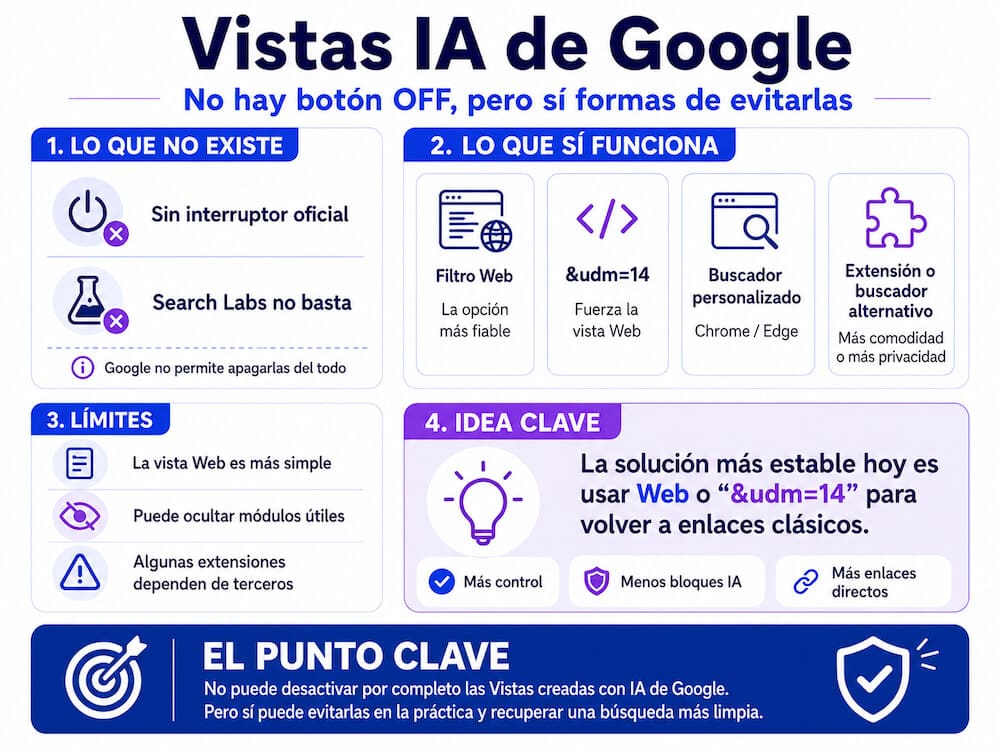
Google no ofrece un interruptor oficial para desactivar por completo las Vistas creadas con IA en la Búsqueda. Forman parte de la experiencia estándar de Google cuando sus sistemas consideran que pueden ser útiles. Sin embargo, sí puede evitarlas en la práctica usando el filtro Web, configurando una búsqueda personalizada con el parámetro &udm=14, utilizando extensiones del navegador o recurriendo a buscadores alternativos.

Si está cansado de ver respuestas generadas por IA antes de los enlaces tradicionales, no es el único. Muchos usuarios quieren volver a una búsqueda más clásica: menos resúmenes automáticos, menos bloques ocupando media pantalla y más enlaces directos a las fuentes. La mala noticia es que Google no permite apagar esta función con un simple botón. La buena noticia es que existen soluciones bastante eficaces para recuperar una experiencia más limpia.
Primero, una aclaración: no se pueden desactivar del todo
Google presenta las Vistas creadas con IA como una función principal de la Búsqueda, similar a otros elementos integrados en los resultados, como paneles de información o módulos enriquecidos. Eso significa que no encontrará en los ajustes un botón claro del tipo “desactivar IA”.
Por eso conviene hablar con precisión. No se trata de desactivar la IA de Google por completo, sino de evitar que aparezcan esos resúmenes en sus búsquedas habituales o de reducir al máximo su presencia.
La solución más fiable hoy no es apagar las Vistas creadas con IA, sino cambiar la forma en que se muestran los resultados mediante el filtro Web.
El filtro Web muestra enlaces basados en texto y elimina muchas funciones enriquecidas de la página de resultados, incluidas las Vistas creadas con IA. Es una experiencia más parecida al Google clásico.
Por qué algunos usuarios quieren evitar las Vistas creadas con IA
Las Vistas creadas con IA pueden ser útiles para consultas amplias o preguntas complejas. Pero también tienen inconvenientes muy concretos.
- Ocupan mucho espacio, especialmente en móvil.
- Pueden retrasar el acceso a las fuentes originales.
- No siempre son suficientemente precisas, como ocurre con cualquier sistema de IA generativa.
- Pueden mezclar información de varias fuentes de forma difícil de verificar rápidamente.
- Reducen la sensación de control cuando el usuario solo quiere enlaces tradicionales.
Google recuerda que las respuestas generadas por IA pueden incluir errores. Por eso, incluso si decide usarlas, conviene revisar siempre los enlaces citados y no quedarse únicamente con el resumen automático.
Solución 1: usar el filtro Web manualmente
La forma más sencilla de evitar las Vistas creadas con IA es usar el filtro Web después de hacer una búsqueda.
Cómo hacerlo
- Haga una búsqueda normal en Google.
- En la barra de filtros, busque la opción Web.
- Si no aparece directamente, pulse en Más o en el menú de filtros.
- Seleccione Web.
Al activar este filtro, Google muestra principalmente enlaces textuales. Desaparecen muchas funciones enriquecidas, incluidas las Vistas creadas con IA.
Ventaja
No necesita instalar nada ni cambiar ajustes avanzados. Es una opción oficial dentro de Google.
Límite
Debe activarlo manualmente en cada búsqueda, a menos que configure un buscador personalizado o use una extensión.
Solución 2: usar el parámetro &udm=14
El filtro Web también puede activarse mediante un parámetro en la URL de Google: &udm=14. Es una de las soluciones más conocidas para recuperar resultados más clásicos.
Por ejemplo, una búsqueda normal puede tener este aspecto:
https://www.google.com/search?q=mejores+auricularesCon el filtro Web aplicado, queda así:
https://www.google.com/search?q=mejores+auriculares&udm=14Este parámetro fuerza la vista Web, lo que evita las Vistas creadas con IA y otros módulos enriquecidos.
Ventaja
Es una solución estable, porque se apoya en una función real de Google: el filtro Web.
Límite
La vista Web es más austera. Puede perder también módulos útiles como imágenes, vídeos, noticias, mapas, calculadoras o tarjetas rápidas.
Solución 3: configurar Google Web como buscador predeterminado en Chrome
Si quiere que todas sus búsquedas desde la barra de direcciones usen automáticamente el filtro Web, puede crear un motor de búsqueda personalizado en Chrome.
Pasos en Chrome para ordenador
- Abra Chrome.
- Vaya a Configuración.
- Entre en Buscador.
- Seleccione Gestionar buscadores y búsqueda en sitios.
- Añada un nuevo buscador.
- Use un nombre como Google Web.
- Use una palabra clave como gw o web.
- En la URL, introduzca:
https://www.google.com/search?q=%s&udm=14Después, puede establecerlo como motor de búsqueda predeterminado o utilizar la palabra clave que haya elegido.
Resultado
Cada búsqueda enviada a través de ese motor personalizado se abrirá directamente en la vista Web, sin Vistas creadas con IA.
Solución 4: configurar una búsqueda personalizada en Edge
Microsoft Edge también permite añadir buscadores personalizados. El proceso es muy parecido al de Chrome.
- Abra Edge.
- Entre en Configuración.
- Vaya a Privacidad, búsqueda y servicios.
- Busque la sección de Barra de direcciones y búsqueda.
- Entre en la gestión de motores de búsqueda.
- Añada un buscador nuevo con esta URL:
https://www.google.com/search?q=%s&udm=14Guárdelo como Google Web y úselo como buscador predeterminado si quiere evitar las Vistas creadas con IA de forma sistemática.
Solución 5: usar extensiones del navegador
Otra opción consiste en instalar una extensión que redirija automáticamente las búsquedas de Google hacia el filtro Web o que oculte visualmente el bloque de IA.
Hay dos tipos de extensiones:
- Extensiones de redirección: añaden automáticamente
&udm=14a las búsquedas. - Extensiones de ocultación: mantienen la página estándar, pero esconden el bloque de Vistas creadas con IA mediante reglas visuales.
Qué opción elegir
Si quiere una experiencia realmente limpia, elija una extensión que fuerce el filtro Web. Si prefiere conservar módulos como vídeos, imágenes o mapas, una extensión que solo oculte el bloque de IA puede resultar más cómoda.
Precaución
Instale extensiones solo desde tiendas oficiales y revise permisos, número de usuarios, reseñas y desarrollador. Una extensión de búsqueda puede acceder a información sensible sobre sus consultas.
Solución 6: usar otro buscador
La forma más radical de evitar las Vistas creadas con IA de Google es cambiar de buscador. Esta opción tiene sentido si busca una experiencia menos dependiente de los resúmenes automáticos o más centrada en privacidad.
| Buscador | Enfoque | Qué tener en cuenta |
|---|---|---|
| Google con filtro Web | Resultados textuales clásicos usando &udm=14. | Más limpio, pero también más austero. |
| DuckDuckGo | Privacidad y resultados más tradicionales. | Puede ofrecer menos precisión en algunas búsquedas locales o muy específicas. |
| Brave Search | Buscador independiente con opciones de IA configurables. | Interesante si quiere más control sobre funciones generativas. |
| Kagi | Buscador de pago, muy orientado a calidad y control. | Requiere suscripción. |
| Perplexity | Búsqueda basada en respuestas con IA y fuentes citadas. | No es ideal si lo que quiere es evitar la IA; sí si quiere una IA más explícita. |
Si su objetivo es evitar la IA, no todos los buscadores alternativos son equivalentes. Algunos usan menos IA visible; otros la integran de forma distinta. Lo importante es elegir según su prioridad: privacidad, enlaces tradicionales, respuestas generadas o control de la experiencia.
¿Sirve desactivar Search Labs?
Desactivar experimentos de Search Labs puede ayudar si estaba usando funciones experimentales adicionales, como variantes avanzadas de Vistas creadas con IA o Modo IA. Pero no elimina necesariamente las Vistas creadas con IA estándar cuando ya forman parte de la Búsqueda en su país o idioma.
En otras palabras: si entró en Search Labs para probar funciones de IA, puede salir de esos experimentos. Pero eso no equivale a desactivar todas las funciones de IA que Google ya ha integrado en la búsqueda normal.
¿Cambiar la región ayuda?
La disponibilidad de las Vistas creadas con IA varía según país, idioma, cuenta y tipo de consulta. En algunos casos, cambiar región o idioma puede reducir su aparición. Pero no es una solución estable ni recomendable como método principal.
Además, cambiar la región puede empeorar resultados locales, noticias, compras, mapas y servicios cercanos. Para la mayoría de usuarios, el filtro Web es una solución más limpia.
¿Añadir “-IA” o “-AI” a la búsqueda funciona?
Algunos usuarios añaden -IA o -AI al final de sus búsquedas con la esperanza de evitar resultados generados por IA. Puede ayudar en algunos casos a excluir páginas que contienen esa palabra, pero no es un método fiable para eliminar las Vistas creadas con IA.
El parámetro &udm=14 y el filtro Web son soluciones más consistentes.
Comparativa de métodos
| Método | Eficacia contra Vistas creadas con IA | Dificultad | Principal inconveniente |
|---|---|---|---|
| Filtro Web manual | Alta | Muy fácil | Hay que activarlo en cada búsqueda. |
&udm=14 | Alta | Fácil | Vista más simple, sin muchos módulos enriquecidos. |
| Buscador personalizado en Chrome o Edge | Alta | Media | Requiere configuración inicial. |
| Extensión del navegador | Alta o media, según extensión | Fácil | Hay que confiar en un tercero. |
| Cambiar de buscador | Muy alta si abandona Google | Fácil | Resultados distintos y periodo de adaptación. |
| Cambiar región o idioma | Variable | Fácil | Puede empeorar la calidad local de la búsqueda. |
La mejor solución según su caso
- Quiere algo inmediato: use el filtro Web manualmente.
- Quiere una solución duradera en ordenador: configure Google Web con
&udm=14como buscador predeterminado. - Quiere conservar algunos módulos de Google: pruebe una extensión que solo oculte el bloque de IA.
- Quiere menos Google y más privacidad: pruebe DuckDuckGo, Brave Search o Kagi.
- Quiere respuestas de IA, pero mejor citadas: Perplexity puede encajar mejor que Google, aunque no sirve para evitar la IA.
Preguntas frecuentes
¿Se pueden desactivar por completo las Vistas creadas con IA de Google?
No. Google no ofrece un ajuste oficial para desactivarlas por completo cuando forman parte de la Búsqueda. Puede evitarlas en la práctica usando el filtro Web, el parámetro &udm=14, extensiones o un buscador alternativo.
¿Qué es el filtro Web de Google?
Es un filtro que muestra principalmente enlaces textuales. Al usarlo, desaparecen funciones enriquecidas como Vistas creadas con IA, imágenes, vídeos, noticias destacadas o algunos módulos especiales.
¿Qué significa &udm=14?
Es un parámetro que fuerza la vista Web en Google. Al añadirlo a la URL de búsqueda, se muestran resultados más clásicos, centrados en enlaces textuales.
¿Funciona en móvil?
El filtro Web puede usarse en móvil, pero configurar &udm=14 como opción predeterminada suele ser más fácil en escritorio. En móvil, puede usar marcadores, navegadores que permitan buscadores personalizados o alternativas como DuckDuckGo o Brave Search.
¿Una extensión es mejor que &udm=14?
Depende. &udm=14 es más simple y estable, pero elimina muchos módulos de Google. Una extensión puede ocultar solo el bloque de IA, aunque depende de un tercero y puede dejar de funcionar si Google cambia el diseño.
¿Search Labs permite apagar las Vistas creadas con IA?
Puede desactivar ciertos experimentos, pero eso no elimina necesariamente las Vistas creadas con IA que ya forman parte de la Búsqueda estándar en su país o idioma.
¿Por qué Google no ofrece un botón para desactivarlas?
Porque Google las trata como parte de la experiencia principal de búsqueda, no como una simple opción experimental para todos los usuarios.
Conclusión
No hay un botón mágico para desactivar las Vistas creadas con IA de Google. Pero sí hay formas eficaces de evitarlas. La más práctica es usar el filtro Web o configurar sus búsquedas con &udm=14. Si quiere una solución más cómoda, puede crear un buscador personalizado o instalar una extensión. Y si quiere cambiar de enfoque por completo, siempre puede probar otro motor de búsqueda.
La clave es entender el objetivo: no se trata de apagar toda la IA de Google, sino de recuperar una experiencia de búsqueda más limpia, más directa y más centrada en enlaces. Para muchos usuarios, eso basta para volver a sentirse en control.