No existe un botón para desactivar por completo la inteligencia artificial en Pinterest. La plataforma utiliza sistemas de recomendación, etiquetas de contenido generado por IA y herramientas como Pinterest Canvas, su modelo de generación de imágenes. Sin embargo, sí puede recuperar parte del control: puede impedir que ciertos datos suyos se utilicen para entrenar Pinterest Canvas, ajustar las recomendaciones de su feed y pedir ver menos Pines generados o modificados con IA.
Si su feed de Pinterest está lleno de imágenes artificiales, interiores imposibles, moda irreal o ilustraciones demasiado perfectas, no está solo. Muchos usuarios buscan cómo desactivar la IA en Pinterest para volver a encontrar inspiración más humana, útil y realista. La respuesta corta es esta: no puede eliminar toda la IA de Pinterest, pero sí puede reducir su presencia y limitar el uso de sus datos.
En esta guía verá qué ajustes revisar, qué opciones activar o desactivar, qué límites debe conocer y cómo limpiar progresivamente su feed para que Pinterest vuelva a parecerse más a una fuente de inspiración y menos a una galería de imágenes generadas por algoritmos.
Qué puede y qué no puede desactivar en Pinterest
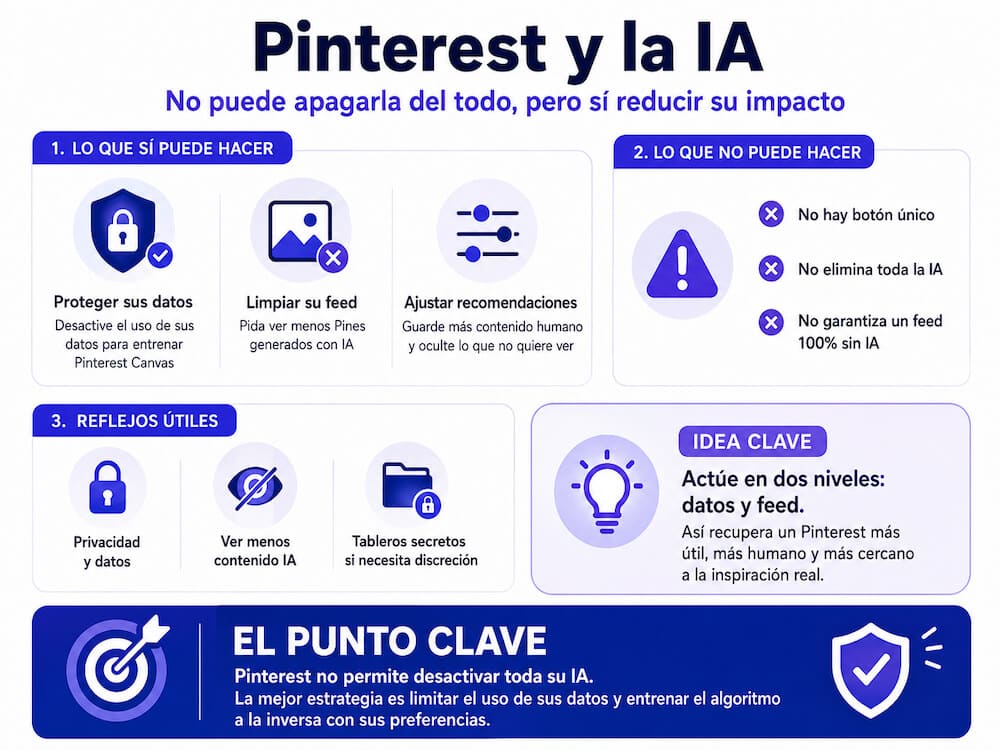
Antes de tocar los ajustes, conviene aclarar una confusión frecuente. En Pinterest hay al menos tres temas distintos relacionados con la IA:
- El uso de sus datos para entrenar Pinterest Canvas, el modelo de generación de imágenes de Pinterest.
- La presencia de contenido generado o modificado con IA dentro de su feed.
- Los sistemas de recomendación que deciden qué Pines aparecen en su página de inicio, búsquedas y contenidos relacionados.
Estos tres elementos no se controlan con un único botón. Puede oponerse al uso de ciertos datos para entrenar Canvas. Puede pedir ver menos Pines de IA en determinadas categorías. También puede ajustar sus recomendaciones. Pero no puede convertir Pinterest en una plataforma completamente libre de IA.
Por eso el objetivo realista no es “apagar la IA”, sino reducir su influencia y proteger mejor sus datos.
1. Desactive el uso de sus datos para entrenar Pinterest Canvas
Pinterest Canvas es el modelo de generación de imágenes de Pinterest. La plataforma explica que puede utilizar ciertos datos disponibles públicamente, guardados o subidos por los usuarios, para mejorar la precisión, la seguridad y el rendimiento de este modelo.
La buena noticia es que puede oponerse a este uso desde la configuración de su cuenta. Es el ajuste más importante si no quiere que sus contenidos ayuden a entrenar la IA de Pinterest.
Cómo hacerlo desde ordenador
- Inicie sesión en su cuenta de Pinterest.
- Haga clic en el icono de opciones o en el menú de configuración.
- Entre en Configuración.
- Seleccione Privacidad y datos.
- Busque la opción relacionada con usar sus datos para entrenar Pinterest Canvas.
- Desmarque la casilla o desactive el ajuste.
- Guarde los cambios.
Cómo hacerlo desde la aplicación móvil
- Abra la aplicación de Pinterest.
- Toque su foto de perfil.
- Entre en la configuración de la cuenta.
- Vaya a Privacidad y datos.
- Busque el ajuste de Pinterest Canvas.
- Desactive el interruptor correspondiente.
Este cambio no eliminará la IA de Pinterest, pero sí indica que no quiere que sus datos se utilicen para entrenar Pinterest Canvas. Si su cuenta pertenece a un menor de 18 años, Pinterest indica que esta opción se desactiva automáticamente y no puede activarse.
2. Si tiene una web, solicite excluir su dominio de Pinterest Canvas
Existe otro caso importante: si es creador, marca, artista, fotógrafo, editor o responsable de una web con contenido visual, puede querer proteger también las imágenes de su sitio.
Pinterest ofrece un formulario específico para propietarios de contenido que desean excluir sus dominios de futuros entrenamientos de Pinterest Canvas. Para ello, normalmente debe tener el sitio reclamado en Pinterest y aportar ejemplos de Pines relacionados con su negocio o dominio.
Este trámite no está pensado para cualquier usuario ocasional, sino para titulares de contenido, empresas o propietarios de sitios web. Pero si publica imágenes originales, catálogos de productos, fotografías o creaciones visuales, merece la pena revisarlo.
3. Use los ajustes para ver menos Pines generados por IA
El segundo frente es su feed. Aunque desactive el uso de sus datos para entrenar Canvas, seguirá pudiendo ver contenidos generados o modificados con IA. Para reducirlos, Pinterest ofrece ajustes de recomendación relacionados con el contenido de IA.
La ruta puede variar ligeramente según el país, el dispositivo y la versión de la aplicación, pero la lógica suele ser esta:
- Abra Pinterest.
- Entre en Configuración.
- Vaya a Ajustar recomendaciones o Refinar recomendaciones.
- Busque la sección Intereses GenAI o Contenido de IA.
- Seleccione las categorías en las que quiere ver menos contenido generado por IA.
Este ajuste permite reducir la presencia de IA en categorías especialmente afectadas, como arte, belleza, moda, decoración del hogar u otras áreas visuales. No garantiza un feed completamente libre de IA, pero ayuda a corregir la dirección del algoritmo.
4. Use “ver menos” cuando aparezca un Pin de IA
Además de los ajustes generales, conviene actuar directamente desde el feed. Cuando encuentre un Pin generado por IA que no quiere seguir viendo, abra el menú de tres puntos y busque una opción del tipo mostrar menos, ver menos contenido similar o ver menos Pines de IA, según la versión de Pinterest.
No puede desactivar por completo la IA de recomendación de Pinterest, pero sí puede enseñarle al algoritmo qué tipo de contenido no desea ver.
Esta acción funciona mejor cuando se repite. Un solo clic puede no cambiar mucho. Pero si marca sistemáticamente los contenidos generados por IA que no le interesan, Pinterest recibe señales más claras sobre sus preferencias.
5. Aprenda a reconocer los Pines modificados con IA
Pinterest muestra etiquetas cuando detecta que una imagen ha sido generada o modificada con IA. En muchos casos, puede aparecer una mención como AI modified o su equivalente local al abrir el Pin.
La plataforma no se basa solo en los metadatos de la imagen. También utiliza clasificadores automáticos para detectar contenido generado o alterado con IA, incluso cuando la imagen no incluye señales evidentes. Aun así, ningún sistema de detección es perfecto.
Esto significa dos cosas:
- algunos Pines generados por IA pueden no estar etiquetados;
- algunos contenidos humanos pueden ser etiquetados por error.
Si una de sus imágenes aparece etiquetada de forma incorrecta, Pinterest permite recurrir o contactar con el soporte. Esta opción es especialmente importante para artistas, fotógrafos, diseñadores y creadores visuales.
6. Ajuste también sus recomendaciones generales
El contenido IA no aparece por casualidad. Pinterest recomienda Pines en función de lo que guarda, busca, abre y consulta. Si su feed se ha llenado de imágenes generadas por IA, quizá el algoritmo ha interpretado que ese tipo de estética le interesa.
Para corregirlo, revise también sus recomendaciones generales:
- elimine o ignore Pines de IA que haya guardado por curiosidad;
- deje de interactuar con imágenes generadas por IA que no quiera reforzar;
- oculte Pines similares cuando aparezcan;
- guarde más contenido humano, realista o procedente de creadores fiables;
- revise los tableros que Pinterest usa para alimentar sus recomendaciones.
El algoritmo aprende de sus acciones. Si hace clic en contenido de IA aunque sea para criticarlo o comprobarlo, puede estar reforzando sin querer ese tipo de recomendación.
7. Use tableros secretos para proteger parte de su actividad
Pinterest permite crear tableros secretos. Estos tableros solo son visibles para usted y las personas que invite. No sustituyen a la desactivación del entrenamiento de Canvas, pero ayudan a proteger búsquedas, ideas o colecciones que no quiere hacer públicas.
Es una buena práctica si guarda contenido sensible, ideas profesionales, referencias de clientes, inspiración para proyectos privados o imágenes que no desea asociar públicamente a su perfil.
Qué no puede hacer todavía
Para evitar falsas expectativas, conviene decirlo con claridad. Hoy no puede:
- desactivar toda la IA de Pinterest con un único botón;
- eliminar por completo los contenidos generados por IA de su feed;
- impedir que otros usuarios suban imágenes generadas por IA;
- garantizar que todos los contenidos de IA estén perfectamente etiquetados;
- desactivar por completo los sistemas de recomendación de Pinterest.
Lo que sí puede hacer es reducir la exposición, ajustar su feed y limitar el uso de sus datos en ciertos entrenamientos de IA. Es menos espectacular que un botón “desactivar IA”, pero es mucho más realista.
Por qué tantos usuarios quieren ver menos IA en Pinterest
Pinterest siempre ha funcionado como una herramienta de inspiración visual. El problema de algunos contenidos generados por IA es que pueden romper esa promesa: muestran cocinas imposibles, ropa que no existe, cortes de pelo irreales, recetas dudosas, interiores que no se pueden construir o ilustraciones que no llevan a ninguna fuente útil.
Para un usuario que busca una idea realizable, esto puede resultar frustrante. Una imagen bonita no siempre es una buena inspiración si no se puede comprar, reproducir, cocinar, coser, decorar o adaptar a la vida real.
Por eso el debate no es simplemente “IA sí” o “IA no”. El verdadero problema es la calidad del contenido y la utilidad de la recomendación. Una buena imagen generada por IA puede inspirar. Una mala avalancha de imágenes artificiales puede convertir el feed en ruido visual.
Privacidad, creatividad y control: el equilibrio que falta
El uso de datos para entrenar modelos de IA plantea una pregunta de fondo: ¿qué ocurre con las imágenes que hemos compartido durante años en plataformas visuales? Para muchos creadores, la preocupación no es solo técnica. Es también ética.
Una foto, un dibujo, un moodboard o una composición visual pueden formar parte de una identidad creativa. Si esos contenidos alimentan modelos generativos sin que el usuario lo entienda claramente, la sensación de pérdida de control es comprensible.
Por eso conviene adoptar tres reflejos:
- privacidad: revisar qué datos pueden usarse y desactivar lo que no quiera compartir;
- feed: ajustar las recomendaciones para ver menos contenido IA no deseado;
- selección: guardar e interactuar más con contenido humano, útil y verificable.
Preguntas frecuentes
¿Se puede desactivar por completo la IA en Pinterest?
No. Pinterest no ofrece un botón que elimine toda la IA de la plataforma. Puede reducir el contenido generado por IA, ajustar las recomendaciones y oponerse al uso de ciertos datos para entrenar Pinterest Canvas, pero no desactivar todos los sistemas de IA.
¿Cómo impido que Pinterest use mis datos para entrenar Canvas?
Entre en la configuración de su cuenta, vaya a Privacidad y datos y desactive la opción relacionada con el uso de sus datos para entrenar Pinterest Canvas. En ordenador, recuerde guardar los cambios.
¿Los menores de 18 años están incluidos en el entrenamiento de Canvas?
Pinterest indica que los usuarios menores de 18 años están excluidos automáticamente de este ajuste y no pueden activarlo.
¿Qué significa la etiqueta “AI modified”?
Significa que Pinterest ha detectado que una imagen puede haber sido generada o modificada con inteligencia artificial. La detección puede basarse en metadatos y en sistemas automáticos de clasificación.
¿Puedo ver menos contenido generado por IA?
Sí. Puede usar los ajustes de recomendaciones, especialmente la sección relacionada con intereses GenAI o contenido de IA, para ver menos Pines de IA en determinadas categorías. También puede usar el menú de tres puntos en los Pines que no quiera seguir viendo.
¿Esto elimina todos los Pines de IA?
No. La opción reduce la presencia de ese contenido, pero no promete eliminarlo por completo. Algunos Pines pueden no estar detectados o pertenecer a categorías que aún no están cubiertas por los controles.
¿Qué puedo hacer si mi propio contenido aparece etiquetado como IA por error?
Puede contactar con el soporte de Pinterest o usar las vías de apelación disponibles para solicitar una revisión de la etiqueta.
Conclusión: no puede apagar la IA, pero sí recuperar control
Desactivar por completo la IA en Pinterest no es posible hoy. Pero eso no significa que deba resignarse. Puede impedir que ciertos datos suyos se usen para entrenar Pinterest Canvas, ajustar sus recomendaciones, pedir ver menos Pines generados por IA y proteger mejor sus contenidos públicos.
La clave está en actuar en dos niveles: datos y feed. Primero, revise la configuración de privacidad. Después, entrene el algoritmo a la inversa: oculte lo que no quiere ver, guarde más contenido humano y corrija sus recomendaciones con constancia.
No es un botón mágico, pero sí una estrategia concreta para recuperar un Pinterest más útil, más humano y más cercano a la inspiración real.