

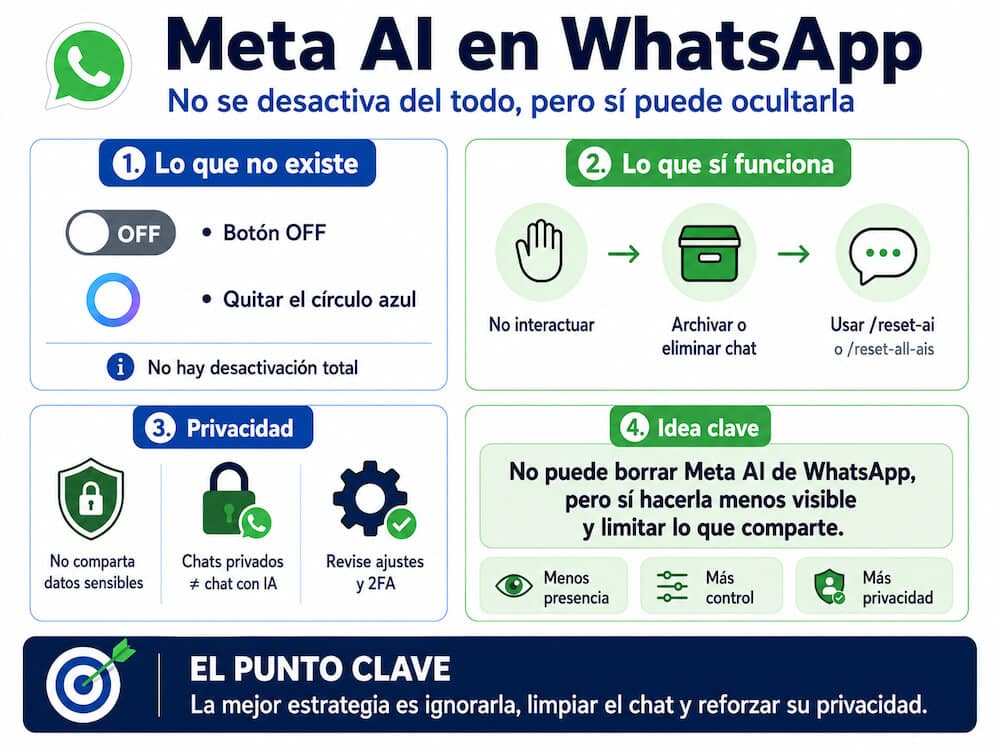
Hoy no existe un botón universal para desactivar por completo Meta AI en WhatsApp. La función está integrada en la aplicación y, en muchos países, aparece como un círculo azul o un acceso directo dentro de la interfaz. Sin embargo, sí puede reducir mucho su presencia: no interactuar con ella, archivar o eliminar la conversación, restablecer el historial de interacción con comandos como /reset-ai o /reset-all-ais, y reforzar los ajustes de privacidad de sus chats.

Si le molesta ver Meta AI en WhatsApp, no está solo. Muchos usuarios quieren recuperar una aplicación de mensajería más sencilla, sin un asistente de IA en medio de sus conversaciones. La mala noticia es clara: WhatsApp no ofrece una opción oficial para eliminar Meta AI por completo. La buena noticia es que puede hacerla mucho menos visible y limitar la información que comparte con ella.
En esta guía verá qué se puede hacer realmente, qué no funciona, qué pasa con sus datos y qué ajustes conviene revisar para usar WhatsApp con más tranquilidad.
¿Se puede desactivar Meta AI en WhatsApp?
La respuesta corta: no del todo
No, actualmente no se puede desactivar Meta AI por completo desde los ajustes de WhatsApp. No existe un interruptor oficial del tipo “desactivar Meta AI” que elimine el círculo azul, el acceso directo o la integración de la función en todos los casos.
Meta AI forma parte de la estrategia de Meta para integrar inteligencia artificial en WhatsApp, Instagram, Messenger y Facebook. Por eso no se presenta como una extensión opcional que se pueda desinstalar, sino como una función integrada en el ecosistema.
No puede eliminar Meta AI de WhatsApp como si fuera un contacto normal, pero sí puede reducir su presencia y evitar interactuar con ella.
Qué significa esto en la práctica
En la práctica, puede encontrarse con Meta AI de varias formas:
- como un círculo azul en la pantalla principal;
- como un acceso directo en la barra de búsqueda;
- como una conversación si ya ha iniciado un chat con el asistente;
- como una opción invocable en ciertos chats o grupos, según el país y la versión de WhatsApp.
La presencia exacta puede variar según el dispositivo, la región y la versión de la aplicación. Por eso algunos usuarios ven un botón muy visible y otros solo encuentran Meta AI en la búsqueda o como chat.
Cómo ocultar Meta AI en WhatsApp
1. No interactúe con el círculo azul
La medida más simple es también la más eficaz: no toque el círculo azul, no abra el chat de Meta AI y no escriba consultas dirigidas al asistente.
Si nunca inicia una conversación, Meta AI no aparecerá como un chat activo en su lista principal. La función seguirá existiendo en la aplicación, pero no ocupará tanto espacio en su uso diario.
Este método no elimina la herramienta, pero evita crear una conversación y reduce las interacciones innecesarias.
2. Archive la conversación si ya la abrió
Si ya ha abierto Meta AI por curiosidad o por error, puede archivar la conversación para retirarla de su lista principal de chats.
En Android
- Abra WhatsApp.
- Mantenga pulsada la conversación con Meta AI.
- Toque el icono de archivar.
En iPhone
- Abra WhatsApp.
- Deslice la conversación con Meta AI hacia la izquierda.
- Seleccione Archivar.
Archivar no borra la conversación. Solo la oculta en la bandeja de chats archivados. Es una opción útil si quiere una solución reversible.
3. Elimine la conversación si quiere limpiar la lista
También puede eliminar el chat con Meta AI. Esto borra la conversación de su dispositivo, aunque no equivale necesariamente a borrar toda la información que Meta AI haya podido retener para personalizar respuestas.
En Android
- Mantenga pulsado el chat de Meta AI.
- Toque el icono de papelera.
- Confirme la eliminación.
En iPhone
- Deslice el chat de Meta AI hacia la izquierda.
- Toque Más.
- Seleccione Eliminar chat.
Eliminar el chat sirve para limpiar la interfaz, pero no debe confundirse con desactivar Meta AI ni con gestionar todos los datos asociados a sus interacciones.
Archivar, eliminar o restablecer: cuál es la diferencia
| Acción | Qué hace | Qué no hace |
|---|---|---|
| Archivar | Oculta la conversación de la lista principal. | No borra el historial ni desactiva Meta AI. |
| Eliminar chat | Borra la conversación visible en su WhatsApp. | No elimina necesariamente la memoria o datos asociados en Meta AI. |
/reset-ai | Restablece la interacción con Meta AI en un chat concreto. | No elimina Meta AI de WhatsApp. |
/reset-all-ais | Restablece las interacciones con las IA de Meta en la aplicación. | No elimina el botón ni impide que vuelva a usar Meta AI. |
Cómo restablecer la memoria de Meta AI
Si ya ha interactuado con Meta AI y quiere reducir el contexto que el asistente conserva sobre sus conversaciones, puede usar comandos de restablecimiento.
Restablecer un chat concreto
Abra la conversación con Meta AI y escriba:
/reset-aiEste comando sirve para restablecer la memoria o el contexto asociado a esa conversación concreta.
Restablecer todas las interacciones con IA
Si quiere ir más lejos, puede escribir en el chat con Meta AI:
/reset-all-aisEste comando está pensado para restablecer las interacciones con las IA de Meta en la aplicación, incluidos chats individuales o grupos donde se haya invocado al asistente.
Después de usar estos comandos, puede eliminar o archivar la conversación para limpiar su interfaz.
Borrar el chat y restablecer la memoria no son lo mismo. Si quiere reducir el contexto que Meta AI conserva, use primero el comando de restablecimiento y después elimine la conversación.
¿Meta AI puede leer sus conversaciones privadas?
Este punto genera mucha confusión. Sus conversaciones personales de WhatsApp siguen protegidas por cifrado de extremo a extremo. Eso significa que los mensajes privados entre usted y sus contactos no están disponibles para Meta como texto legible en condiciones normales.
Sin embargo, una conversación con Meta AI no debe entenderse igual que un chat privado entre dos personas. Cuando escribe directamente al asistente, está compartiendo esa información con una función de IA. Por eso conviene no enviarle datos sensibles.
Evite introducir en Meta AI:
- contraseñas;
- datos bancarios;
- información médica;
- documentos confidenciales;
- datos de clientes;
- conversaciones privadas de terceros;
- información profesional sensible.
La regla práctica es sencilla: si no lo compartiría con un servicio externo, no lo escriba en Meta AI.
Modo incógnito de Meta AI: una novedad a vigilar
Meta ha anunciado una función de chat incógnito para interacciones con Meta AI en WhatsApp. La idea es ofrecer conversaciones más privadas, temporales y separadas de los chats normales con el asistente.
Cuando esté disponible en su cuenta y en su país, este modo puede ser interesante si necesita hacer una consulta puntual sin conservar una conversación larga. Aun así, conviene revisar la información que muestra WhatsApp en la propia función antes de usarla.
Hasta que esta opción esté desplegada de forma clara para todos los usuarios, la recomendación sigue siendo la misma: no comparta información sensible con Meta AI.
La opción “Privacidad avanzada del chat”
WhatsApp también ha introducido funciones de privacidad avanzada para conversaciones. Según la disponibilidad de su cuenta, estas opciones pueden limitar ciertas acciones dentro de chats o grupos, como exportar mensajes, descargar archivos automáticamente o invocar funciones de IA.
Conviene revisar esta configuración en chats especialmente sensibles.
Cómo revisar la privacidad avanzada
- Abra un chat individual o de grupo.
- Toque el nombre del chat en la parte superior.
- Busque opciones relacionadas con Privacidad avanzada del chat.
- Active las restricciones disponibles si desea limitar usos externos del contenido.
Esta opción no significa que Meta esté leyendo todos sus chats si no la activa. Su función es añadir una capa adicional de control sobre lo que puede hacerse con el contenido de la conversación.
¿Existe un botón oculto para quitar el círculo azul?
Circulan rumores sobre un ajuste oculto para desactivar el botón de Meta AI. En la mayoría de cuentas, ese ajuste no existe. Puede que Meta pruebe opciones distintas según país, versión o grupo de usuarios, pero no conviene prometer un botón que la mayoría de personas no verá.
Si en su WhatsApp aparece una opción para ocultar Meta AI, úsela. Pero si no aparece, no está haciendo nada mal: simplemente no está disponible para su cuenta.
Qué no debe hacer
No instale aplicaciones no oficiales
Evite versiones modificadas como “WhatsApp Plus”, “WhatsApp Gold” o aplicaciones que prometen eliminar Meta AI. Pueden poner en riesgo su cuenta, sus mensajes y su dispositivo.
Además, el uso de aplicaciones no oficiales puede vulnerar las condiciones de WhatsApp y provocar restricciones en la cuenta.
No comparta datos sensibles con el asistente
Meta AI puede resultar útil para preguntas generales, ideas, resúmenes o consultas sencillas. Pero no debe tratarse como un espacio seguro para información confidencial.
No crea cadenas alarmistas
Muchos mensajes virales afirman que Meta AI lee todas sus conversaciones o que basta con reenviar un texto para impedirlo. Desconfíe de esas cadenas. Para protegerse, use ajustes reales, comandos reconocidos y buenas prácticas de privacidad.
Qué ajustes de privacidad sí conviene revisar en WhatsApp
Aunque no pueda eliminar Meta AI, sí puede reforzar la privacidad general de su cuenta. Estos ajustes son más importantes de lo que parece.
- Última vez y en línea: limite quién puede ver cuándo está conectado.
- Foto de perfil: muéstrela solo a contactos o a una lista limitada.
- Info: restrinja quién puede ver su descripción.
- Estados: compártalos solo con contactos seleccionados.
- Confirmaciones de lectura: desactívelas si quiere más discreción.
- Grupos: limite quién puede añadirle a grupos.
- Verificación en dos pasos: actívela para proteger su cuenta.
- Bloqueo con huella o Face ID: úselo si comparte dispositivo o busca más seguridad.
La presencia de Meta AI puede ser molesta, pero la protección real de su cuenta depende mucho más de estos ajustes cotidianos.
Meta AI frente a sus chats privados
| Situación | Qué ocurre | Recomendación |
|---|---|---|
| Chat privado con un contacto | Está protegido por cifrado de extremo a extremo. | Mantenga igualmente buenas prácticas de privacidad. |
| Chat directo con Meta AI | Está diseñado como interacción con un asistente de IA. | No introduzca información sensible. |
| Grupo donde se invoca Meta AI | El contenido dirigido al asistente puede usarse para responder. | No invoque la IA en grupos sensibles. |
| Chat incógnito con Meta AI | Puede ofrecer más privacidad si está disponible. | Revise las condiciones dentro de la función antes de usarla. |
Alternativas si no quiere usar Meta AI
Si la integración de Meta AI le molesta mucho, tiene varias opciones, aunque ninguna es perfecta.
- Seguir usando WhatsApp e ignorar Meta AI: la opción más simple.
- Archivar o eliminar el chat: útil si ya lo abrió.
- Usar comandos de restablecimiento: recomendable si ya conversó con el asistente.
- Reforzar los ajustes de privacidad: importante para toda la cuenta.
- Probar otras apps de mensajería: Signal o Telegram pueden encajar mejor según sus prioridades, aunque también tienen sus propias limitaciones.
No hace falta abandonar WhatsApp de inmediato si solo le molesta el asistente. Pero sí conviene entender sus límites y usarlo de forma consciente.
Preguntas frecuentes
¿Se puede eliminar Meta AI de WhatsApp?
No completamente. WhatsApp no ofrece actualmente un botón universal para eliminar Meta AI de la aplicación. Puede ignorarla, archivar o eliminar el chat y restablecer la memoria de sus interacciones.
¿Puedo quitar el círculo azul de Meta AI?
En la mayoría de cuentas, no. El círculo azul forma parte de la interfaz cuando Meta AI está disponible. Puede evitar tocarlo, pero no siempre puede ocultarlo desde los ajustes.
¿Eliminar el chat borra todo lo que Meta AI sabe de mí?
No necesariamente. Eliminar el chat limpia su WhatsApp, pero para restablecer el contexto de Meta AI conviene usar comandos como /reset-ai o /reset-all-ais.
¿Qué hace el comando /reset-ai?
Sirve para restablecer la memoria o el contexto de Meta AI en una conversación concreta.
¿Qué hace /reset-all-ais?
Sirve para restablecer las interacciones con las IA de Meta en la aplicación, incluidos chats donde se haya utilizado el asistente.
¿Meta AI puede leer mis chats privados?
Sus conversaciones privadas normales en WhatsApp están protegidas por cifrado de extremo a extremo. Sin embargo, lo que escriba directamente a Meta AI forma parte de una interacción con el asistente y debe tratarse con más cautela.
¿El modo incógnito de Meta AI ya está disponible?
Meta ha anunciado funciones de chat incógnito para Meta AI en WhatsApp, pero su disponibilidad puede variar según país, cuenta y versión de la aplicación. Revise su WhatsApp para saber si ya aparece.
¿Puedo bloquear Meta AI como un contacto normal?
No exactamente. Meta AI no funciona como un contacto telefónico tradicional. Puede eliminar o archivar la conversación, pero no bloquear la función del mismo modo que bloquearía a una persona.
¿Debería usar aplicaciones modificadas para quitar Meta AI?
No. Las aplicaciones no oficiales pueden poner en peligro su privacidad, su seguridad y su cuenta de WhatsApp. Es mejor evitarlas.
Conclusión
Meta AI en WhatsApp no puede desactivarse por completo con un simple ajuste. Esa es la realidad. Pero eso no significa que deba aceptarla sin control. Puede ignorarla, ocultar la conversación, eliminar el chat, restablecer la memoria de sus interacciones y revisar los ajustes de privacidad de sus conversaciones.
La mejor estrategia es sencilla: no use Meta AI si no la necesita, no comparta datos sensibles con el asistente y mantenga una configuración de privacidad sólida en WhatsApp. No es una eliminación total, pero sí una forma razonable de recuperar una experiencia más limpia y proteger mejor su información.