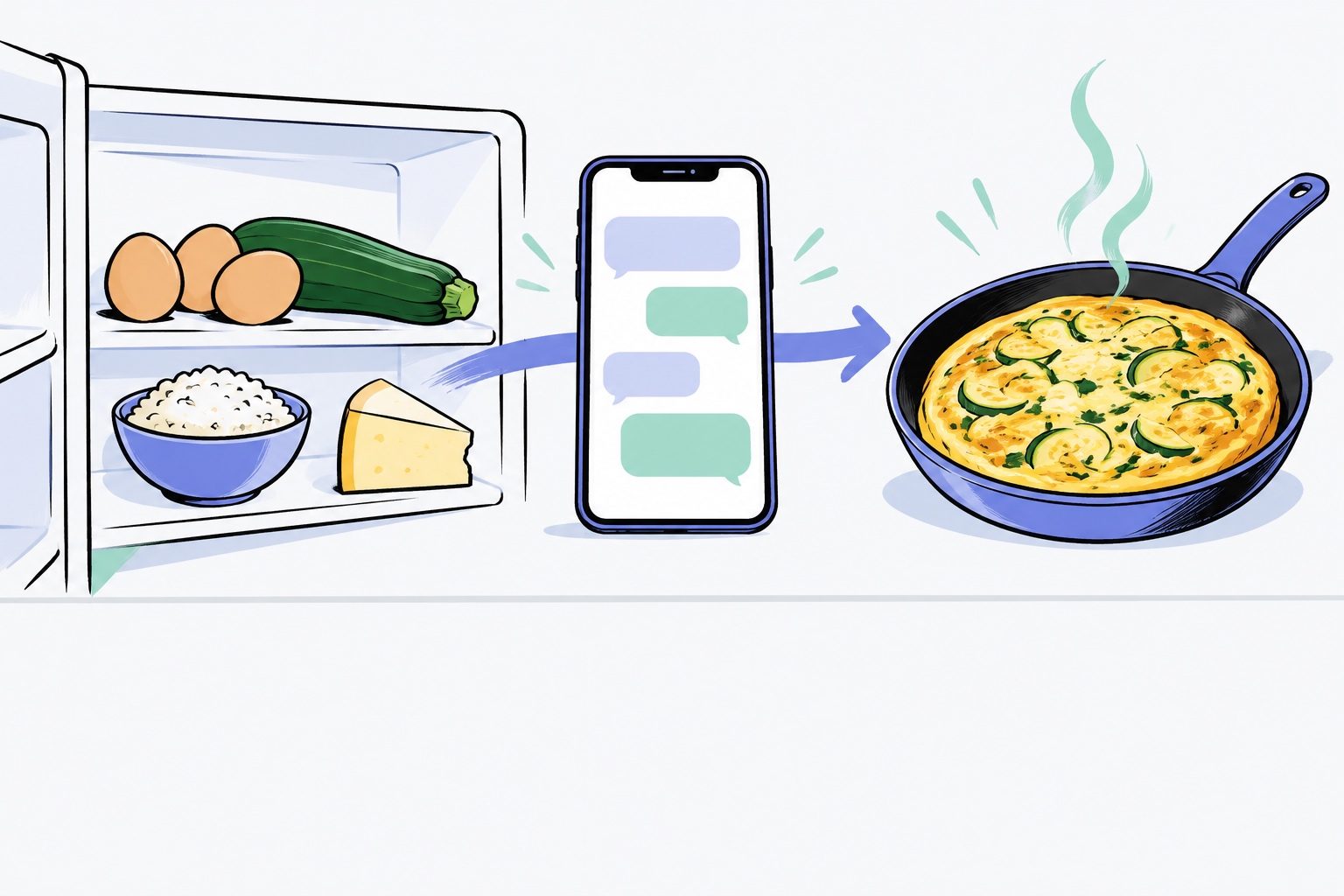

- El total de una categoría: SUMAR.SI suma las seis líneas « Supermercado » del ejemplo y muestra 309,60.
- El precio detrás de una referencia: BUSCARX lo encuentra, y BUSCARV toma el relevo en Excel 2016 o 2019.
- La prueba del chat es gratis, sin cuenta ni tarjeta bancaria.
Una noche, tus tickets de la compra de octubre se amontonan junto al teclado y la hoja de Excel espera una sola respuesta: ¿cuánto has gastado en el supermercado? La barra de fórmulas sigue vacía. Describe tus columnas a Nicolas, uno de los asistentes del chat GPT gratis de Nation AI, y la fórmula llega en un mensaje; dos más salvan el resto de la noche.
El total del supermercado con SUMAR.SI
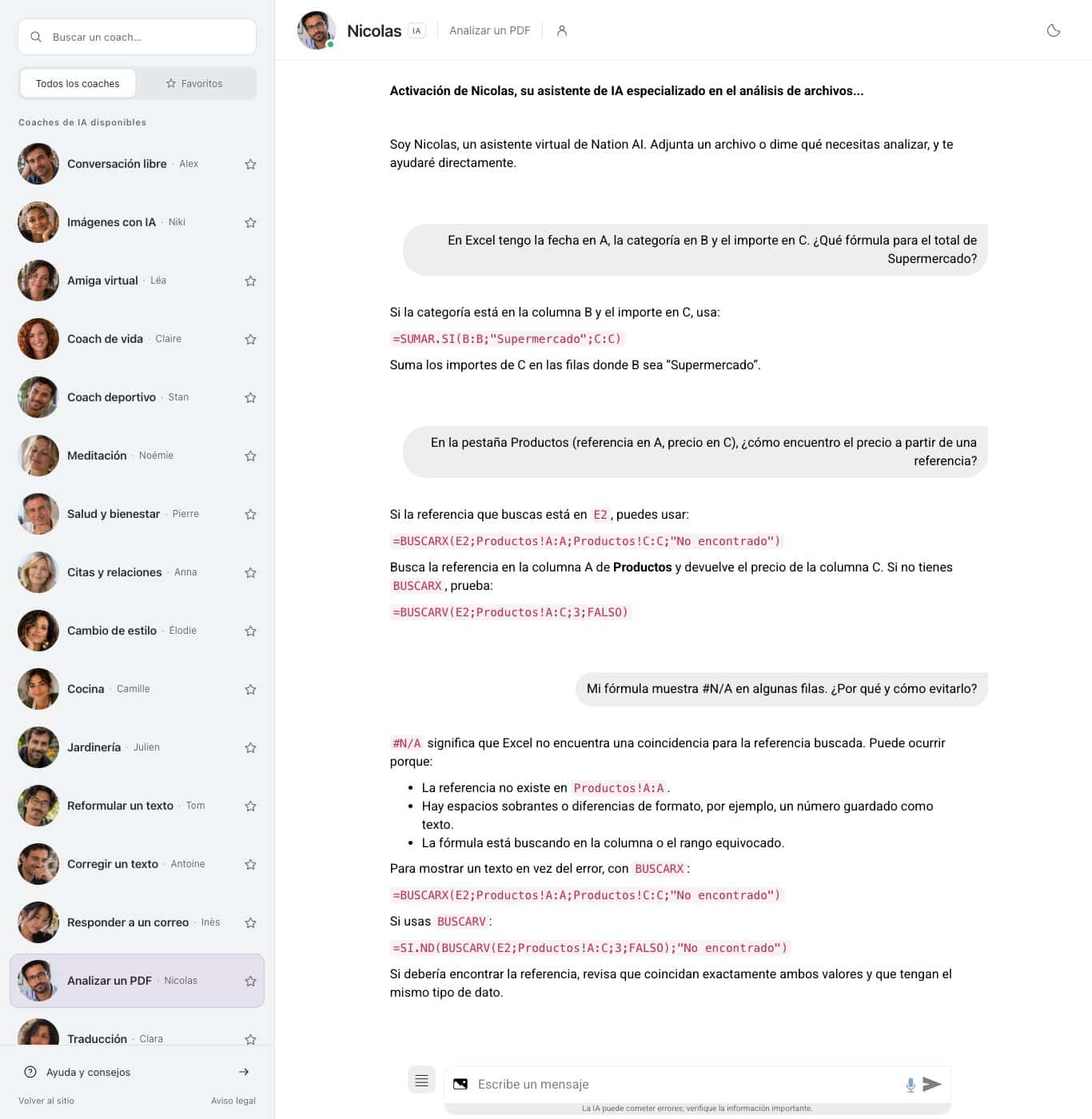
En el chat de Nation, Nicolas ya te ha preguntado qué necesitas analizar. Tu hoja « Gastos » es sencilla: las fechas en la columna A, las categorías en la B y los importes en la C. En octubre, seis líneas llevan la categoría « Supermercado ».
El mensaje que le envías
Buenas noches, Nicolas: tengo una hoja de gastos de octubre, con las fechas en la columna A, las categorías en la B y los importes en la C. Quiero el total de la categoría « Supermercado ».
« Si la categoría está en la columna B y el importe en C, usa: »
« =SUMAR.SI(B:B;»Supermercado»;C:C) »
« Suma los importes de C en las filas donde B sea “Supermercado”. »
En la hoja de octubre, la fórmula muestra 309,60, la suma exacta de los seis importes. SUMAR.SI recorre un primer rango, le aplica un criterio y después suma el rango de importes que se indica al final.
¿Cuánto cuesta el artículo REF-103?
Una segunda pestaña, « Productos », reúne cuatro artículos: un cuaderno, un bolígrafo, un archivador y una agenda. La referencia está en la columna A y el precio en la C.
Enseguida, el precio
La pestaña « Productos » tiene las referencias en la columna A y los precios en la C. ¿Cómo muestro el precio de un artículo en cuanto tecleo su referencia?
« Si la referencia que buscas está en E2, puedes usar: »
« =BUSCARX(E2;Productos!A:A;Productos!C:C;»No encontrado») »
« Busca la referencia en la columna A de Productos y devuelve el precio de la columna C. Si no tienes BUSCARX, prueba: »
« =BUSCARV(E2;Productos!A:C;3;FALSO) »
Teclea REF-103 en E2: las dos fórmulas muestran 4,75, el precio del archivador. BUSCARX sabe también buscar hacia la izquierda de una tabla, donde BUSCARV solo lee de izquierda a derecha. Microsoft precisa que BUSCARX no está disponible en Excel 2016 ni en Excel 2019: para esas versiones, Nicolas da directamente la segunda fórmula.

Cuando la celda muestra #N/A
Una referencia que no figura en « Productos » se cuela en la fórmula, y la celda contesta #N/A, sin otra explicación.
Nicolas explica primero la señal: « #N/A significa que Excel no encuentra una coincidencia para la referencia buscada. Puede ocurrir porque: » Repasa las causas: « La referencia no existe en Productos!A:A. » « Hay espacios sobrantes o diferencias de formato, por ejemplo, un número guardado como texto. » « La fórmula está buscando en la columna o el rango equivocado. » Y da el remedio en el mismo mensaje: « Si usas BUSCARV: »
« =SI.ND(BUSCARV(E2;Productos!A:C;3;FALSO);»No encontrado») »
Antes
La celda muestra #N/A en cuanto la referencia tecleada no figura en la pestaña « Productos ».
Después
Con SI.ND alrededor de la búsqueda, la misma celda muestra « No encontrado ».
Microsoft señala dos causas frecuentes en su página dedicada al error: espacios de más en las celdas, o un valor buscado de otro tipo, un número guardado como texto, por ejemplo. Para los espacios de más, la función ESPACIOS quita los del principio y del final.
Describir bien la hoja para dar con la fórmula justa
La petición gana si llega completa a la primera: las columnas, una fila de ejemplo, tu versión de Excel.
Ejemplo de petición
Mi presupuesto de octubre está en Excel 2016: las fechas en la columna A, las categorías en la B y los importes en la C. La fila 9 tiene, por ejemplo, Supermercado en B y 45,10 en C. ¿Qué fórmula me da el total del supermercado?
El total de una categoría
SUMAR.SI
Suma los importes de las filas que cumplen el criterio indicado, « Supermercado » por ejemplo.
El precio detrás de un código
BUSCARX o BUSCARV
Recupera un valor a partir de un código; BUSCARX, además, puede buscar también hacia la izquierda.
El error #N/A de menos
SI.ND
Muestra en lugar del error el mensaje que elijas, « No encontrado » por ejemplo.
Para otras peticiones listas para usar, nuestra biblioteca de ejemplos de prompts para copiar guarda también un modelo para las fórmulas.
Nicolas te avisa
No me confíes información confidencial, datos personales o datos de tu empresa incluidos: es la recomendación de la AEPD, que el 27 de enero de 2026 aconsejó no compartir con la IA datos personales ni información delicada o sensible. Y antes de rellenar una columna entera, prueba la fórmula en unas filas y comprueba un total a mano.
Nicolas
Analista de archivos con IA
« Descríbeme tus columnas y te contesto enseguida, fórmula en mano. Una hoja de cálculo llena de cifras, un contrato o unos apuntes: siempre separo lo que dice el documento de lo que interpreto yo. »
El mismo Nicolas lleva nuestra herramienta para resumir un PDF con IA, para los documentos que no caben en una hoja de cálculo.
Para lo demás están los 25 coaches de IA de Nation, uno por tema: idiomas, matemáticas, cocina, jardinería, derecho.
Preguntas frecuentes
¿Necesito la IA de Microsoft para conseguir una fórmula?
La IA de Microsoft en Excel se llama Microsoft 365 Copilot: funciona con un archivo guardado en OneDrive o SharePoint y, si no ves su icono, primero hay que iniciar sesión en él. Nicolas, por su parte, trabaja sin la IA de Microsoft, desde el chat de Nation, cuya prueba es gratis, sin cuenta ni tarjeta bancaria. Para las diapositivas, nuestro artículo sobre la IA para hacer PowerPoints toma el relevo.
BUSCARX no funciona en mi Excel, ¿por qué?
Casi siempre es la versión: Microsoft indica que BUSCARX no está disponible en Excel 2016 ni en Excel 2019. La fórmula de recambio de Nicolas pasa por BUSCARV: « =BUSCARV(E2;Productos!A:C;3;FALSO) »
¿Por qué una fórmula muestra #N/A?
Ese código aparece cuando la fórmula no encuentra lo que busca. Microsoft apunta dos causas frecuentes: espacios de más en las celdas, o un valor buscado de otro tipo, por ejemplo un número guardado como texto. Comprueba que el valor existe en tus datos, o envuelve la búsqueda con SI.ND para enseñar un mensaje claro.
¿Es gratis Nicolas?
La prueba, sí: se hace sin cuenta, sin email ni tarjeta bancaria. Después, en octubre de 2026, son 9 € cada 2 semanas o 19 € al mes, sin compromiso.
Tu próxima fórmula no espera más que un mensaje
Pídesela a Alex en el chat de Nation, o pídele cualquier otra cosa: la prueba es gratis, sin cuenta ni tarjeta bancaria.
Fuentes
- Corregir un error #N/A, Microsoft.
- La función SUMAR.SI, Microsoft.
- La función BUSCARX, Microsoft.
- La función BUSCARV, Microsoft.
- La función SI.ND, Microsoft.
- Recomendaciones de la AEPD para proteger la privacidad al usar IA, 27 de enero de 2026.